
本資料では、記事投稿の効率化と品質維持を目的としたマニュアル作成のガイドとして、特に分かりやすくまとめられた2つの外部リソースをご紹介します。
1. 【全体フロー】投稿の基本ステップ
まずは「ログインから公開まで」の標準的な流れを把握するために、以下の資料が最適です。
- 参照URL: WordPressのブログ記事の書き方(matsuri-design.com)
- この資料のポイント:
- 網羅性: タイトル入力、パーマリンク設定、アイキャッチ画像の設定など、「公開前に必須のチェック項目」が図解されています。
- 共通言語化: 編集画面の各パーツ名称が正確に記されているため、社内での指示出しの齟齬を防げます。
以下の流れが豊富な画像付きで説明されています。
①「投稿を追加」
②タイトルを入力
③スラッグ(URL末尾)を設定
④カテゴリを設定
⑤アイキャッチ画像を設定
⑥プレビュー確認、保存
2. 【詳細操作】SWELL・ブロックエディター活用術
具体的な装飾や、読みやすいレイアウトを作るための操作手順については、以下の資料をご活用ください。
- 参照URL: SWELLブロックエディター完全ガイド(webnote-plus.com)
- この資料のポイント:
- 視覚効果の最大化: 吹き出し、箇条書き、ボックス装飾など、読者の離脱を防ぐための「見せ方」が網羅されています。
- 効率的な執筆: SWELL特有の便利なショートカットや独自ブロックの使い方が詳しく、執筆スピードの向上に直結します。
【実務編】記事執筆の最短3ステップ
多くの機能を使う必要はありません。まずは「見出し」と「段落」の組み合わせだけで、読みやすい記事は完成します。以下の手順に沿って進めてください。
STEP 1:まずは「骨組み(見出し)」を作る
いきなり文章を書き始めず、まずは記事の目次を作るイメージで「見出し」を並べます。
- 見出し2(H2): 記事の大きな区切り(章)
- 見出し3(H3): 章の中の細かいポイント(節)
- コツ: まずは見出しだけを先にすべて入力してしまうと、書くべき内容が整理され、執筆スピードが格段に上がります。
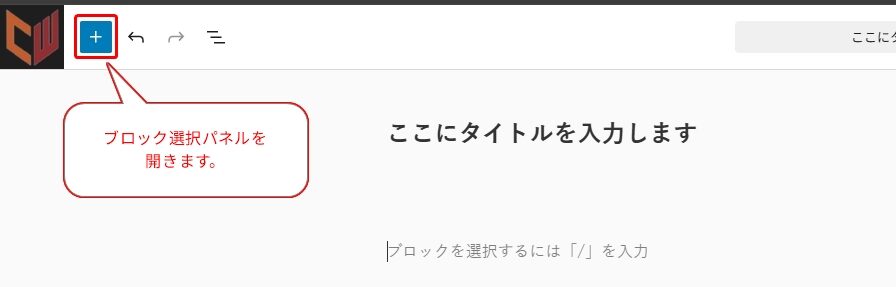
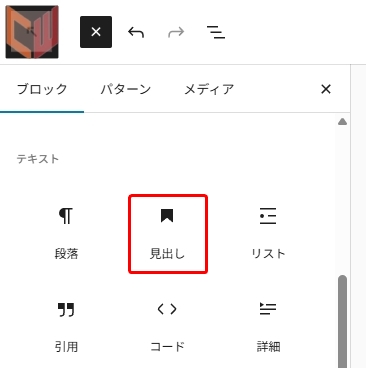
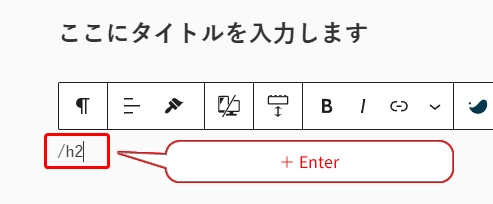
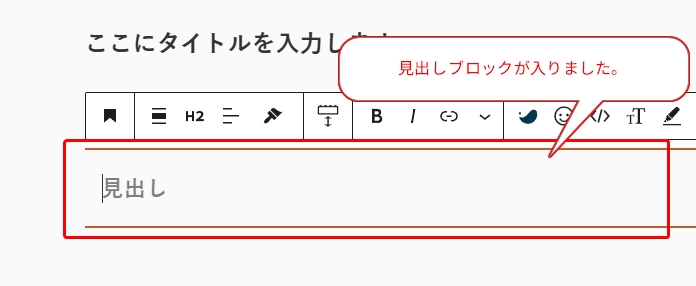
見出しは、左上の[+]から選択するか、投稿画面にて「/h2」「/h3」→ Enter と打つことで入力できます。
【[+]から選択する手順】
【/h2(ショートカット)で入力する手順】
STEP 2:中身(段落)を埋める
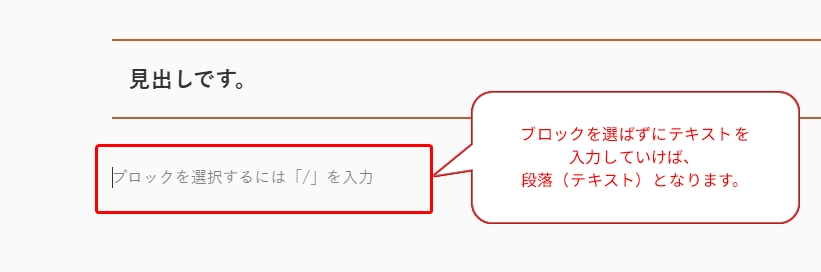
見出しのすぐ下に、具体的な説明文を書いていきます。
- 段落ブロック: 通常の文章です。